휴대폰으로 출퇴근 기록하기
출근하면 출근하기, 퇴근할 때 퇴근하기 버튼 한 번이면 끝납니다.
1. 처음 로그인하기
- 휴대폰 브라우저(아이폰은 Safari, 안드로이드는 Chrome)에서
work.momdream.co.kr 에 접속합니다. - 관리자에게 받은 아이디와 비밀번호를 입력하고 로그인을 누릅니다.
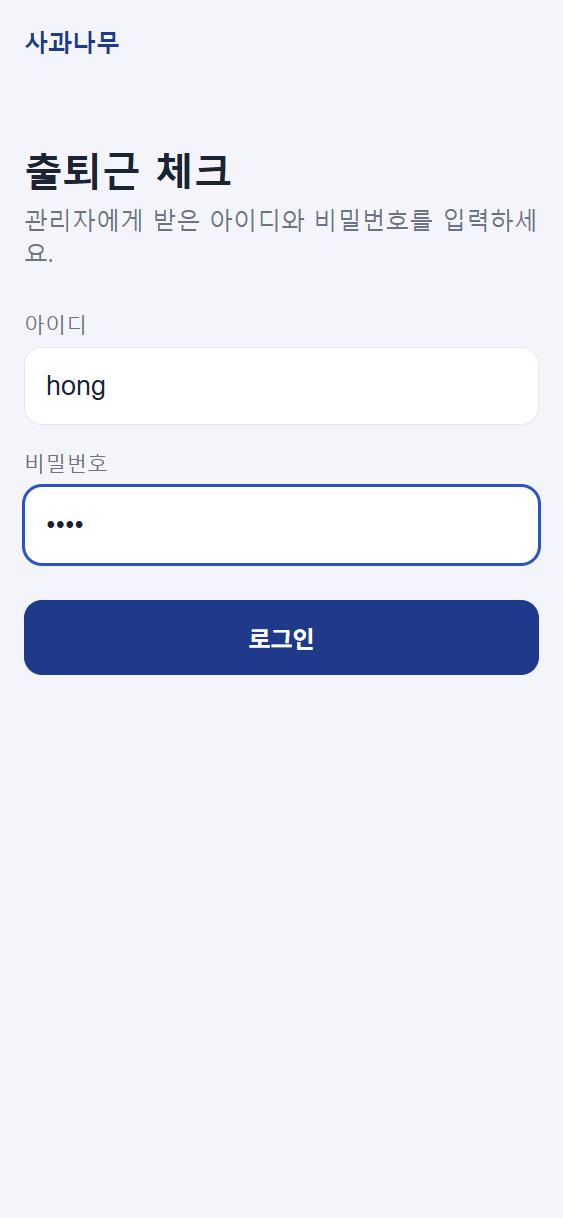
한 번 로그인하면 90일 동안 유지됩니다. 매일 다시 로그인할 필요가 없어요.
2. 홈 화면에 앱 추가하기 (추천)
바탕화면에 아이콘을 만들어 두면 앱처럼 한 번에 열 수 있습니다.
아이폰 (Safari)
- Safari로 출퇴근 앱을 연 상태에서 화면 아래(또는 위)의 공유 버튼(네모에서 화살표가 위로 나온 모양)을 누릅니다.
- 메뉴를 아래로 내려 홈 화면에 추가를 누릅니다.
- 오른쪽 위 추가를 누르면 홈 화면에 아이콘이 생깁니다.
안드로이드 (Chrome)
- Chrome으로 출퇴근 앱을 연 상태에서 오른쪽 위 ⋮(점 세 개)를 누릅니다.
- 홈 화면에 추가(또는 앱 설치)를 누릅니다.
- 추가를 누르면 홈 화면에 아이콘이 생깁니다.
3. 출근하기
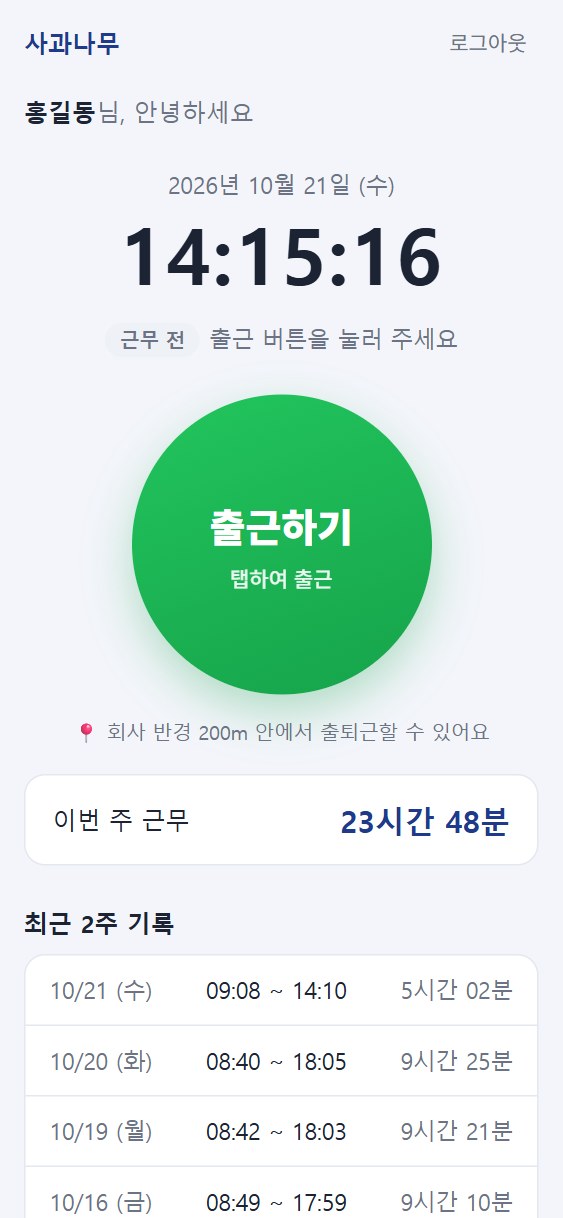
- 앱을 열고 초록색 출근하기 버튼을 누릅니다.
- 화면 위에 “09:00 출근 완료!” 메시지가 뜨면 끝입니다.
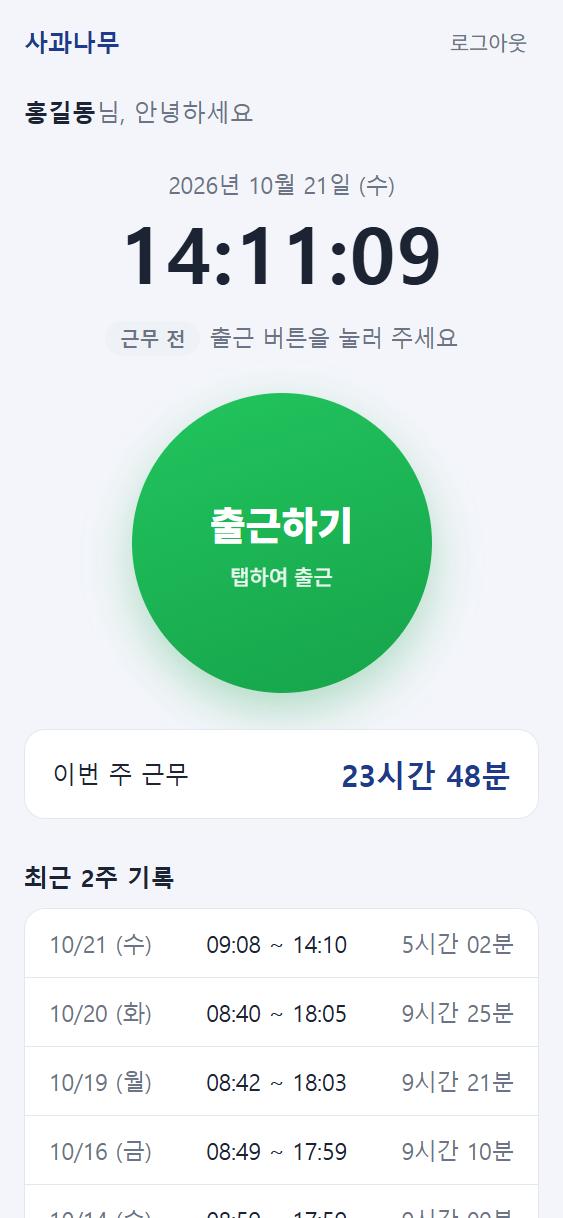
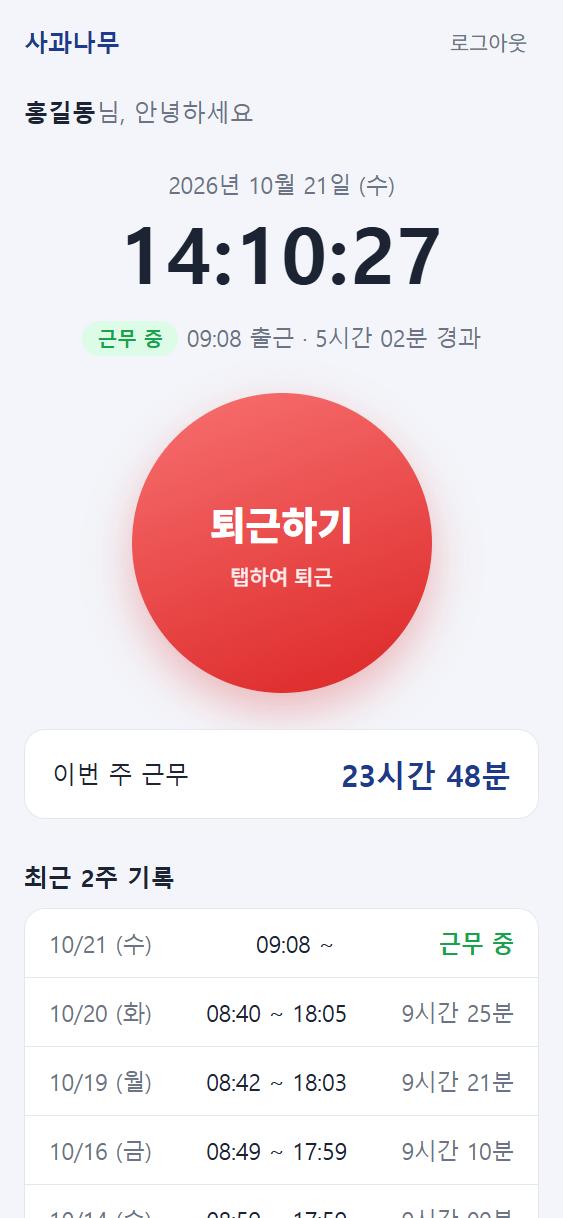
시각은 회사 서버 시간 기준으로 기록됩니다. 휴대폰 시계와 몇 초 다를 수 있어요.
4. 퇴근하기
- 빨간색 퇴근하기 버튼을 누릅니다.
- “퇴근 처리하시겠습니까?”가 나오면 확인을 누릅니다.
- “퇴근 완료! 수고하셨습니다.” 메시지가 뜨고 버튼이 다시 초록색으로 바뀝니다.
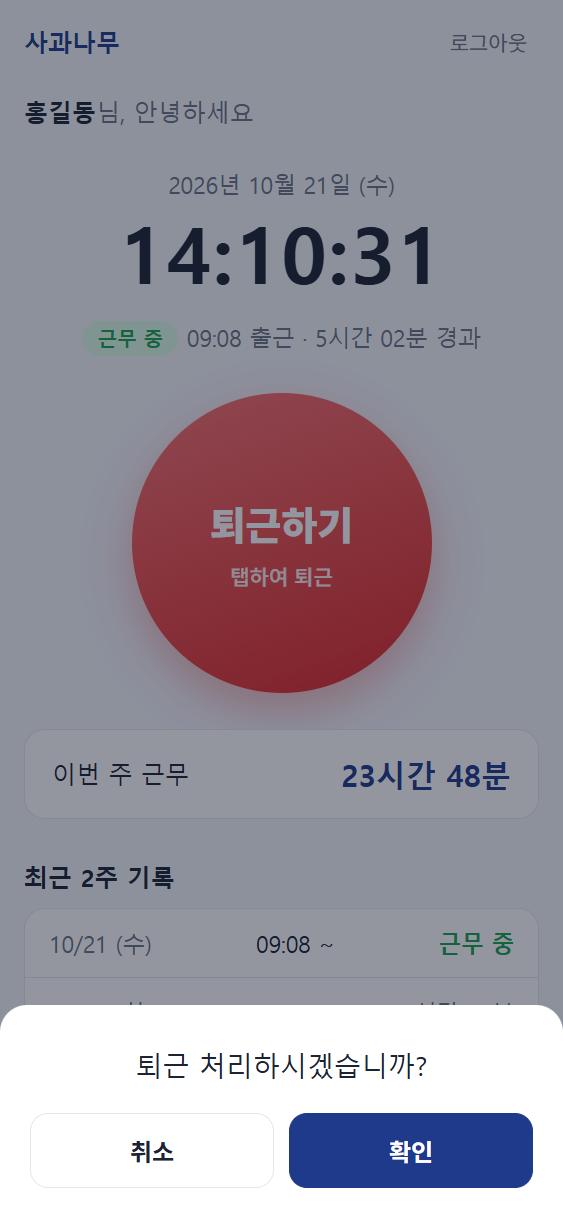
야간 근무로 다음 날 퇴근해도 괜찮습니다. 평소처럼 퇴근하기를 누르세요.
5. 내 근무시간 보기
버튼 아래에서 바로 확인할 수 있습니다.
- 이번 주 근무: 이번 주 월요일부터 지금까지 일한 시간 (근무 중인 시간 포함)
- 최근 2주 기록: 날짜별 출근~퇴근 시각과 근무시간
여기 나오는 시간은 휴게시간을 빼지 않은 출근~퇴근 전체 시간입니다.
6. 위치 권한 허용하기
회사가 ‘출퇴근 장소 제한’을 켜 두었다면 버튼 아래에 “📍 회사 반경 ○○m 안에서 출퇴근할 수 있어요”라는 안내가 보입니다. 이때는 회사 근처에서만 출퇴근할 수 있고, 휴대폰의 위치 권한이 필요합니다.
- 출근하기를 처음 누르면 “위치 정보를 사용하도록 허용하시겠습니까?” 창이 뜹니다.
- 허용을 누릅니다. (아이폰은 ‘허용’ 또는 ‘앱을 사용하는 동안 허용’)
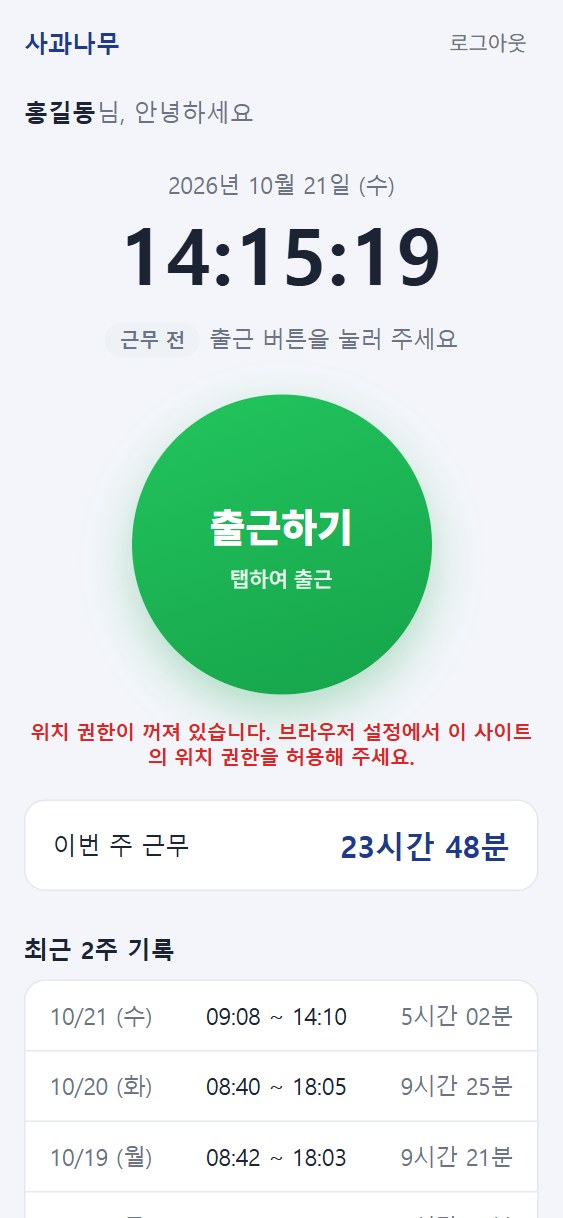
실수로 ‘허용 안 함’을 눌렀다면
아이폰 (Safari)
- 설정 앱 → 개인정보 보호 및 보안 → 위치 서비스가 켜져 있는지 확인합니다.
- 같은 화면에서 아래로 내려 Safari 웹 사이트 → 앱을 사용하는 동안을 선택합니다.
- Safari로 돌아와 주소창 왼쪽의 가가(또는 페이지 메뉴) → 웹 사이트 설정 → 위치를 허용으로 바꿉니다.
- 출퇴근 앱을 새로고침한 뒤 다시 버튼을 누릅니다.
안드로이드 (Chrome)
- 화면 위에서 아래로 쓸어내려 위치(GPS)가 켜져 있는지 확인합니다.
- Chrome 주소창 왼쪽의 아이콘(자물쇠 또는 조절 모양)을 누릅니다.
- 권한(또는 사이트 설정) → 위치 → 허용으로 바꿉니다.
- 출퇴근 앱을 새로고침한 뒤 다시 버튼을 누릅니다.
“회사에서 약 ○○m 떨어져 있습니다”가 나오면 회사 밖으로 판정된 것입니다. 건물 안에서는 GPS가 부정확할 수 있으니 창가나 출입구 쪽에서 다시 눌러 보세요. 계속 안 되면 관리자에게 알려 주세요.
7. 이럴 땐 이렇게
퇴근 버튼을 깜빡하고 집에 왔어요.
관리자에게 실제 퇴근 시각을 알려 주세요. 관리자가 기록을 고쳐 줍니다. 퇴근을 찍지 않은 기록은 24시간이 지나면 ‘퇴근 미기록’이 되고, 그 뒤에는 다시 출근을 누를 수 있습니다.
출근(퇴근)을 잘못 눌렀어요.
직원 화면에서는 기록을 지울 수 없습니다. 관리자에게 말하면 고쳐 줍니다. 출근을 실수로 눌렀다면 퇴근을 바로 누르지 말고 관리자에게 먼저 알려 주세요.
비밀번호를 잊어버렸어요.
관리자에게 요청하면 새 비밀번호를 만들어 보내 줍니다.
갑자기 로그인 화면이 나와요.
90일이 지났거나, 관리자가 비밀번호를 바꾼 경우입니다. 아이디와 비밀번호를 다시 입력하세요. 비밀번호가 맞지 않으면 관리자에게 문의하세요.
휴대폰을 바꿨어요.
새 휴대폰에서 같은 주소로 접속해 같은 아이디·비밀번호로 로그인하면 됩니다. 기록은 그대로 남아 있어요.
“로그인 시도가 너무 많습니다”가 나와요.
비밀번호를 여러 번 틀려 10분 동안 잠긴 상태입니다. 10분 뒤 다시 시도하거나 관리자에게 비밀번호 재설정을 요청하세요.
인터넷이 끊긴 곳에서 눌렀어요.
인터넷이 연결되어 있어야 기록됩니다. “출근 완료!” 메시지를 보지 못했다면 기록되지 않은 것이니 연결된 곳에서 다시 눌러 주세요.